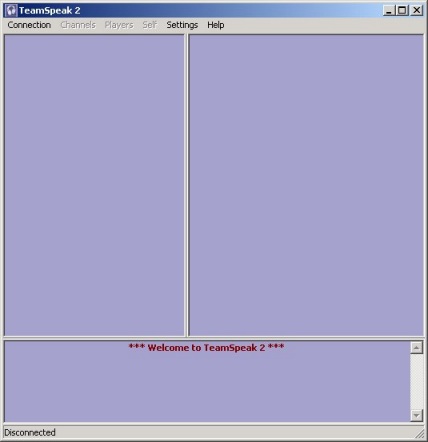
Sie sollten das TeamSpeak2-Symbol auf Ihrer Arbeitsfläche sehen.
Starten Sie es, und Sie werden einen Bildschirm wie hier sehen.
| Teamspeak 2.0 RC1 Client Tutorial v 1.0.1 Windows Plattformen Autor: Garry Rieger, (Jens Lojek) |
Installieren und einstellen von Teamspeak 2 |
| Downloaden und installieren Sie TeamSpeak 2 v. 2.0.32.60
. Sie sollten das TeamSpeak2-Symbol auf Ihrer Arbeitsfläche sehen. Starten Sie es, und Sie werden einen Bildschirm wie hier sehen. |
|
| Klicken Sie auf Settings im Menu, dann auf Options. | 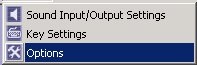 |
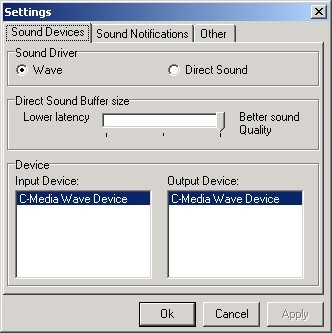
| Win2k/XP Users: Wählen Sie Wave als Sound Driver. In Device sollten Sie Wave einstellen. |
 |
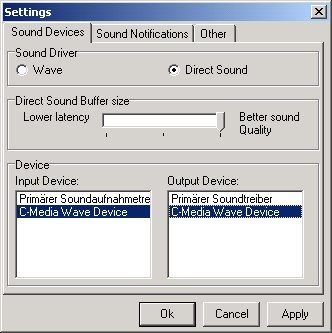
| Win98/ME Users: Wählen Sie Direct Sound als Sound Driver. Die Input Device und Output Device sollten auf ihre Soundkarte gestellet sein anstatt Primärer Soundtreiber. Stellen Sie den Direct Sound Buffer Size zu Better sound Quality falls ihre Unterhaltung abgeschnitten klingt..
|
 |
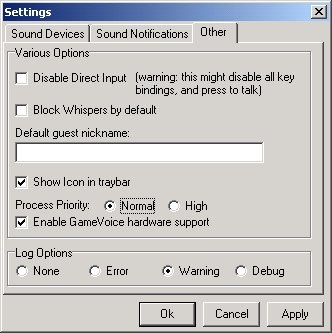
| Win2k/XP Users: Drücken Sie nun auf Other. Stellen Sie bei Process Priority die Einstellung auf Normal. Das verhindert, das TS2 zuviel vom CPU bekommt. Alle anderen Einstellungen sind optional. Wenn Sie fertig sind, klicken sie auf OK. |
 |
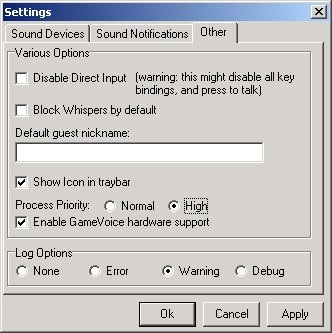
| Win98/ME Users: Drücken Sie nun auf Other. Spieler die WIn98/ME nutzen berichteten das die Stimme stottert wenn sie nicht High als Process Priority eingestellt hatten. Alle anderen Einstellungen sind optional. Wenn Sie fertig sind, klicken sie auf OK. |
 |
| Vom Settings Menu, wählen Sie Sound Input/Output Settings. | 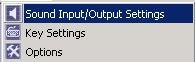 |
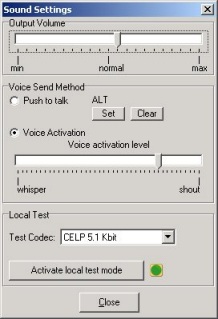
| Sie können hier Push to talk anstatt
von Voice Activation auswählen. Suchen Sie sich dafür eine Taste aus. Drücken Sie auf Set, dann die Taste die Sie gewählt haben. TAB, ALT, und CAPSLOCK wären z.B. eine gute Wahl. Sie können ihre eigene Stimme mit dem Activate local test mode testen, indem Sie ihn aktivieren und Ihre Push to talk Taste drücken. Klicken sie Close wenn Sie fertig sind. |
 |
Verbindung zu einem Server herstellen |
| Vom Menu wählen Sie Connection und dann Quick Connect. | 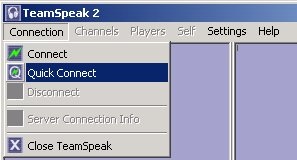 |
| Geben Sie die Server IP im Server Address
Feld ein. Geben Sie ihren Namen im Nickname Feld ein. Lassen Sie das Login Name (optional) Feld leer. Geben Sie im Password Feld das Serverpasswort ein, falls benötigt. Drücken Sie nun Connect. |
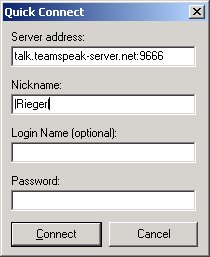 |
| Sie sollten nun mit dem Server verbunden sein
und ein ähnliches Bild wie hier sehen. Hinter Ihrem Namen sollte ein (U) stehen. Kleine Hilfe für die Abkürzungen: User Flags: U = Unregistered Channel Flags: D = Default Channel |
 |
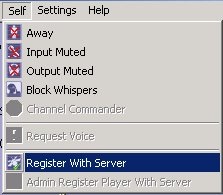
| Aus dem Self Menu, wählen Sie Register
With Server. Es hängt vom Server ab, ob Sie sich auf dem Server registrieren dürfen oder erst den SA um Erlaubnis fragen müssen. Sollten sie die Erlaubniss haben, registrieren Sie sich. |
 |
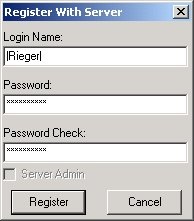
| Im Login Name Feld, geben Sie Ihren
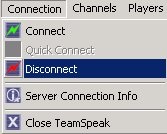
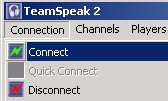
Namen ein. Suchen Sie sich ein Passwort aus und geben Sie es in den Password und Password Check Feldern ein. Dieses Passwort sollte nicht das Serverpasswort sein, es sollte Ihr eigenes sein. Klicken Sie auf Register wenn Sie fertig sind. Wen Sie ein (R) hinter Ihrem Namen sehen, sind Sie nun erfolgreich auf dem Server registriert. Nun sollten Sie sich vom Server trennen damit Sie eine ständige Server connection in Ihrer Serverliste definieren können. Aus dem Connection Menu, wählen Sie Disconnect. Jetzt wählen Sie im Connection Menu Connect. |
   |
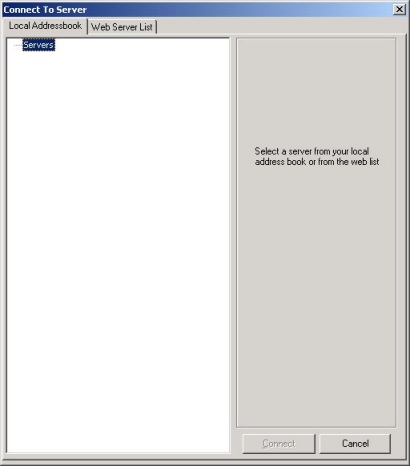
| Sie sollten nun diese Connect To Server
Fenster sehen. Das ist die beste Erneuerung gegenüber dem alten TeamSpeak. Sie können alle Server relevanten Daten wie Passwort, IP, Ihren Login Daten usw. speichern und verwalten. |
 |
| Rechtsklick auf Servers, dann wählen Sie Add Server. | 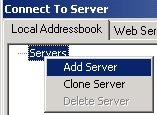 |
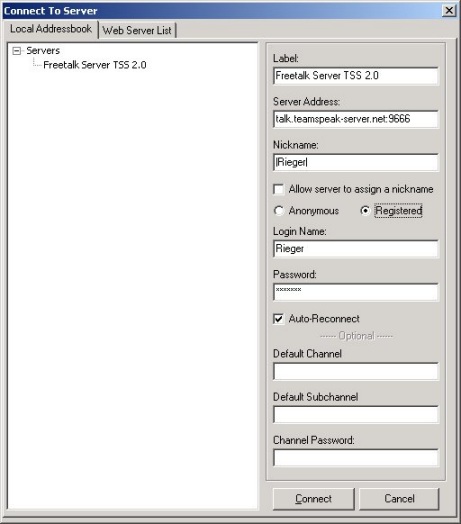
| Tragen Sie irgendeine Bezeichnung im Label
Feld ein. Geben Sie die Server IP im Server Address Feld ein. Im Nickname Feld tragen Sie Ihren gewünschten Namen ein. Seien sie sicher, dass die Registered Option ausgewählt ist anstatt Anonymous. Tragen Sie ihren gewünschten Login Namen im Login Name Feld ein. Markieren sie die Auto-Reconnect box. Die anderen Felder lassen wir weg, da sie optional sind. Drücken sie Connect. |
 |
| Das war es auch schon. Sie haben TeamSpeak 2 nun für Ihr
System eingestellt und eine Serververbindung definiert. Der Serververbindung können Sie noch x-beliebige hinzufügen und oder verändern. |